こんにちは。
のちたままです。
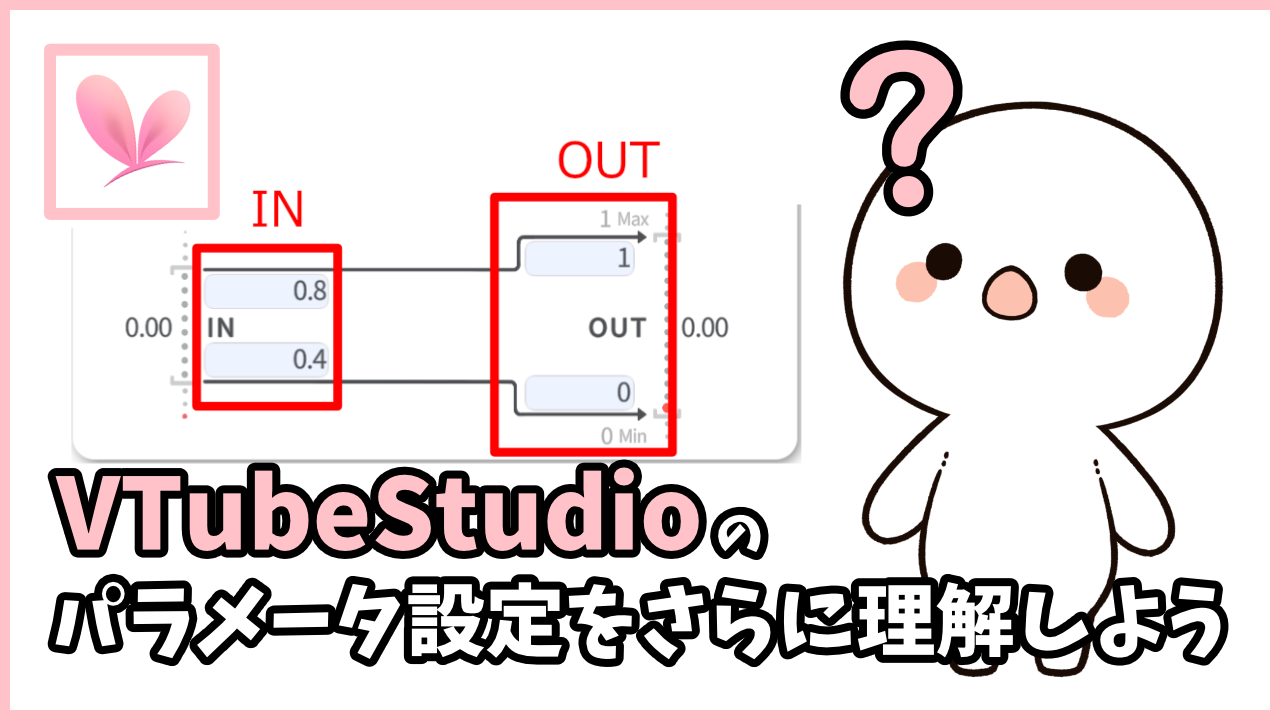
以前、配信者向けにVTubeStudio上で自分とLive2Dモデルの動きを合わせる設定についてご紹介しました。
今回はINとOUT、そして実測値の関係についてもっと理解していこうという内容になります。
今回の内容について
まずはどういった内容を見ていくかを先にお話します。
今回見ていくのは以下の4種類になります。
- INを実測値よりも広げる
- INを実測値よりも狭める
- OUTを広げる
- OUTを狭める
前回の記事では自分の動きにLive2Dモデルを合わせる調整をしましたが、今回はわざとずらした結果どういったことが起こるのかということを調べてみました。
ということで、VTubeStudio上でINとOUTの範囲を広げた時や狭めた時の動作について見ていきます。
この記事で使っている用語の整理
まずはこの記事で使う用語について整理します。
前回の記事をご覧になっている方は同じ使い方ですので飛ばしてください。
ここで使用する用語は以下の3つです。
- 実測値
- IN
- OUT
実測値は自分の顔をトラッキングした際に出る数値を指します。
僕が説明のためにそう呼んでいるだけで正式な用語ではありませんのでご注意ください。
続いてはINです。
INは入力の範囲を指します。
最大値と最小値を設定でき、実測値に対して調整します。
最後がOUTです。
これは出力側、つまりLive2Dモデルの動きの範囲を設定します。
ここではこの3つを使って説明していきます。
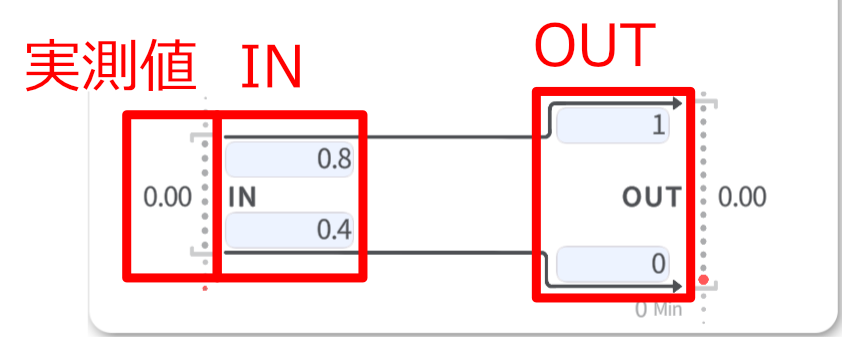
そして、今回は実測値の最小値を0.4、最大値を0.8と仮定して実験していきます。
また、OUTの最小値を0、最大値が1のパラメータを使って説明します。
パラメータによっては値の範囲が異なりますので、ご自身で調整する際には適宜読み替えてください。
INを実測値よりも広げる
まずはINの範囲を広げてみます。
デフォルトで0~1のところを0~2に広げてみます。
すると、実測値に対してINが大きく広がるので、Live2Dモデルの動きは常に半分より下を動く状態になります。。
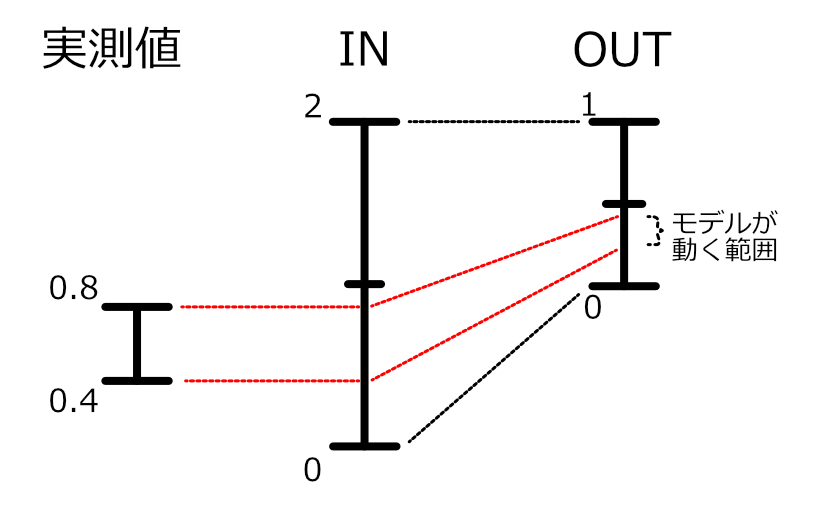
例えば口の開閉に関するパラメータの場合、自分自身が大きく口を開けてもLive2Dモデルは半開きまでしか動かないといったイメージです。
先ほどはINの範囲を0~2のプラス方向に広げたので、今度はマイナス方向の-1~1に広げてみます。
すると今度はLive2Dモデルが半分以上の動きを常に出すようになります。
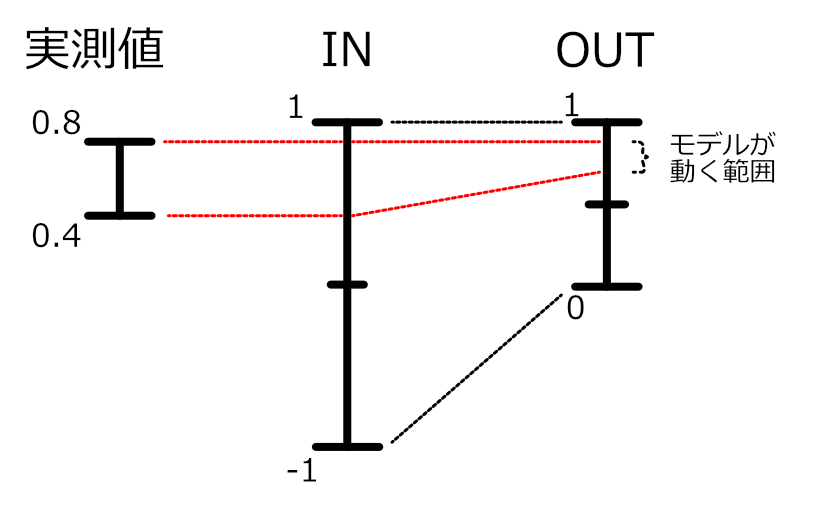
自分は口を閉じているのにLive2Dモデルは常に半開きの状態になるイメージです。
INを実測値よりも広げることによって、自身の動きよりもLive2Dモデルの動きを狭めることになりました。
Live2Dモデルの中で少しだけ動いてほしいパラメータがある場合に利用できると思います。
INを実測値よりも狭める
先ほどは実測値よりもINの範囲を大きくしましたが、今度は逆に範囲を小さくしてみましょう。
すると、INの方が実測値よりも範囲が狭いので、自分が少し動いただけでLive2Dモデルが大きく動くことになります。
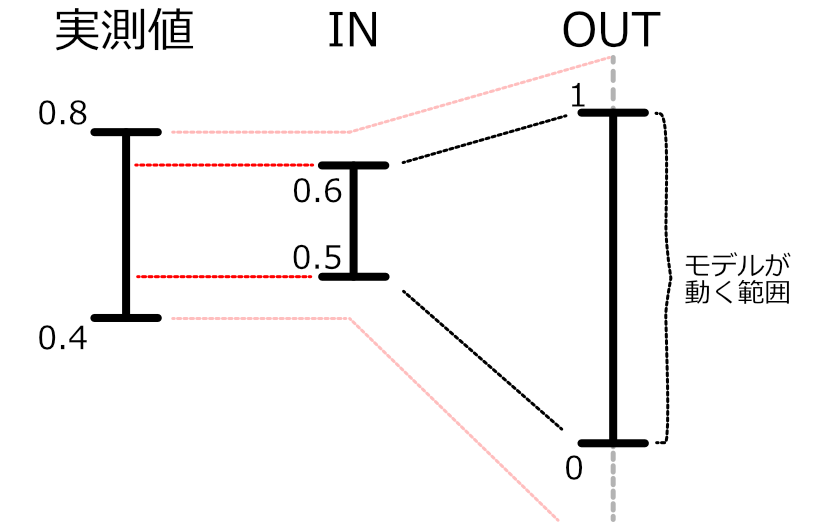
例えば上記の画像の場合だと、カメラの前で口を半開きにしている状態から自身の口を少し動かしただけで、Live2Dモデルが口を大きく開閉させるようになります。
少しの動きでLive2Dモデルを大きく変化させたいときに使えると思います。
OUTを広げる
ここまではINの範囲、つまり入力側について話をして来ましたが、今度はLive2Dモデルへの出力側についても考えてみましょう。
OUTの範囲を0~2に変更してみます。
すると、自分が半分しか動いていないにも関わらず、Live2Dモデルが100%動くようになります。
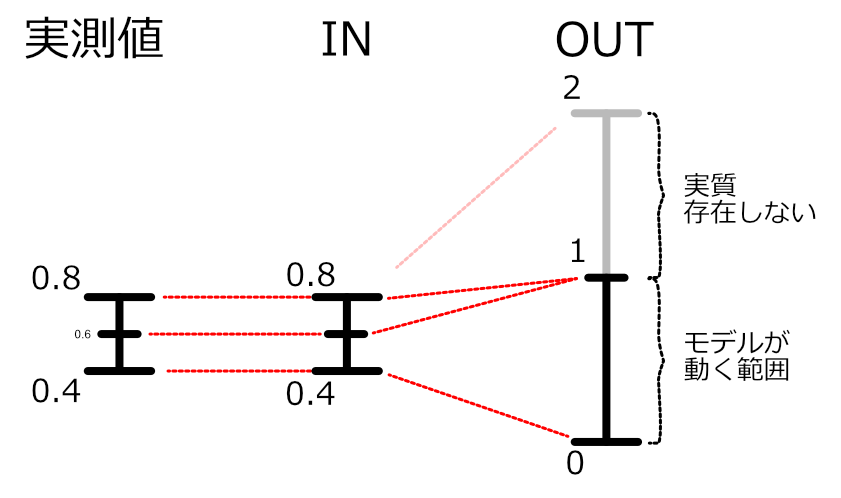
例えば、自分の口を閉じた状態から半開きにした段階で、Live2Dモデルは口を全開にしているイメージです。
OUTの最大値を2まで広げましたが、このパラメータでは最大値が1なので1~2の部分については無視されます。
なので、実測値の0.4~0.6までの動きでOUTは0~1で変化し、実測値0.6~0.8はOUTが常に1にいる状態になります。
自身のちょっとした動きでLive2Dモデルを大きく変化させたいときに使うことができます。
OUTをマイナス方向に広げても同じです。
今度は実測値0.6~0.8の時にOUTが0~1を動きます。
実測値0.4~0.6の時はOUTが常に0を出します。
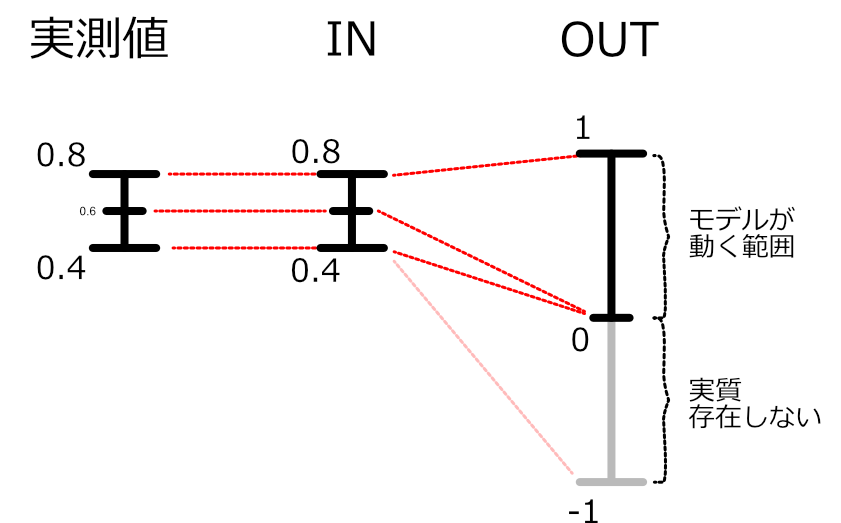
自身の口が半開きの時にLive2Dモデルは口を閉じた状態になるイメージです。
OUTを狭める
最後にOUTの範囲を狭めてみます。
OUTの範囲を狭めるということは、Live2Dモデルに反映される部分が狭くなります。
例えばOUTの最小値を0.5、最大値を0.7にしてみます。
すると、自分がいくら動いてもLive2Dモデルは0.5~0.7までの動きしかできません。
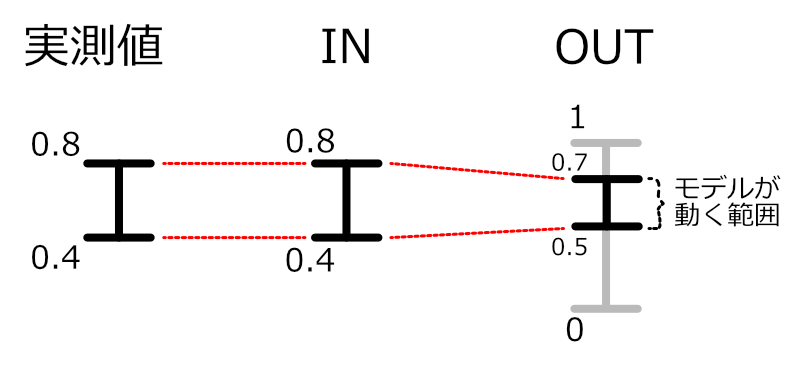
例えば、自分の口を開閉してもLive2Dモデルは常に半開き以上になるイメージです。
結果が同じものはどちらを使うべきか
ここまでの説明で、調整している箇所は異なるけど、得られる結果が同じである組に気づいたかもしれません。
例えば、INの範囲を狭めることとOUTの範囲を広げることは、自身の小さな動きでLive2Dを大きく動かすことができます。
また、IN範囲を広げることとOUTの範囲を狭めることは逆にLive2Dモデルの動きを小さくします。
ということは、同じ結果ならどちらを使ってもいいのではないかという疑問が湧きます。
ではINとOUTを調整するのはどちらが良いか。
結論から言えばどちらでも良いと思います。
ただし、ここまでに説明したことが理解できていることが前提になります。
INやOUTの範囲をどのように変えたらどういう動きになるのかがわかっていたら、自分にとって使いやすい調整方法が見えてくると思います。
ですので、理屈を理解しているのであればINを調整するでもOUTを調整するでもどちらでも良いと思います。
僕が実験したときはINを調整してもOUTを調整してもこれまでに説明したように動いていました。
なのでINやOUTを調整したときに不具合が起きるかどうかについてはまだわかりません。
もしそれぞれを調整することによる問題点等をご存じの方がいたら教えていただければと思います。
最後に
今回はVTS上のパラメータ設定でINとOUTの範囲を変えるとどのようなことが起きるのか紹介しました。
いろいろと試した結果、以下のようなことがわかりました。
- INを広げるorOUTを狭める➡Live2Dモデルの動きを小さくする
- INを狭めるorOUTを広げる➡Live2Dモデルの動きを大きくする
僕がパラメータ設定を理解するために始めた実験ですが、数値設定の理解の助けになったら幸いです。
今後も気になることはいろいろと調べて理解していければと思います。
それでは。
Twitchにて配信活動をしています。
もし良ければチャンネルを見ていただけると嬉しいです。
その他のリンクはこちら
コメント