こんにちは。
のちたままです。
Live2Dモデルを受け取って、VtubeStudioも入れた。
カメラを使ってモデルを動かしてみた!
でも、実際に動かしてみると、サンプルで見た口の開き具合やまばたきの動きよりも、なんか動きが小さいな…なんて思ったことはありますか?
それは、もしかしたらご自身の動きに合っていないかもしれません。
そんな人のために、今回はVTubeStudio上でご自身の動きとLive2Dモデルの動きを合わせる設定についてお話します。
設定を見直して、Live2Dモデルが最大限動けるようにしましょう。
※予めモデラ―さんに数値を変更しても大丈夫なパラメータ部分を確認しておくと安心です。
初めに知っておくこと
今回の設定をするにあたって知っておいてほしいことがあります。
まずは、VTubeStudio(以下、VTS)を開いたら、メニューを開いて設定を押します。

画面上部のタブから「モデル設定(人型のマーク)」を押します。
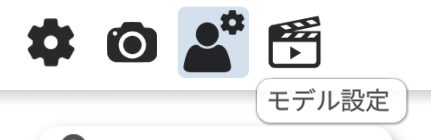
画面右にある項目を下にスクロールしていくと、各パーツのパラメータ情報などが出てきます。
Eye Open(目の開閉)やMouth Open(口の開閉)がわかりやすいと思います。
今回はこれらに関係する話です。
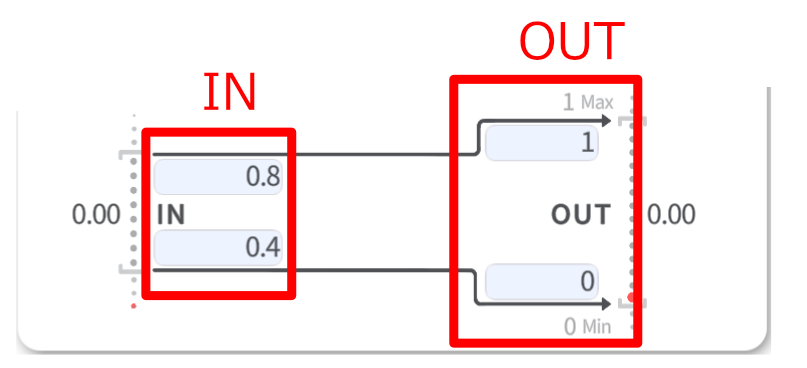
まず見るべきところはINとOUTの2種類です。
INは入力側、つまりご自身の顔の動きに関わる値になります。
OUTは出力側、つまりLive2Dモデル側の動きになります。
INとOUTの範囲はつながっていて、顔の動き(IN)をLive2Dモデルの動き(OUT)に反映するという仕組みになっています。
そして、もう1つ知っておくとこの後の話が楽になるものがあります。
それはINの位置で上下に動いている値(以下の画像の赤枠)です。
これはご自身の顔をトラッキングした際に顔の動きを数値化したものになります。
ここでは実測値と呼ぶことにします。
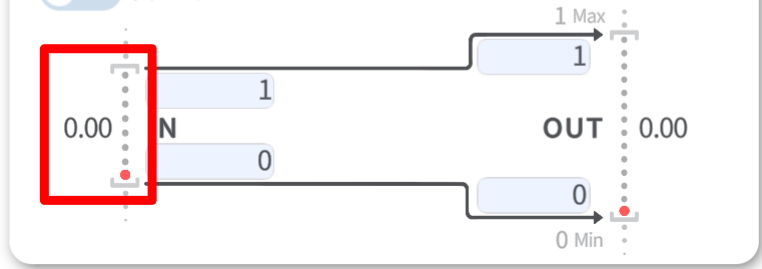
実際にカメラを使って顔をトラッキングすると、実測値が上下に動きます。
人によって、0から1まで動くものもあれば、0.2から0.8くらいまでしか動かないものもあります。
この、実測値、IN、OUTの3種類を知っておくと理解が深まるので覚えておきましょう。
※今回は説明をわかりやすくするために、OUTの最小値が0、最大値が1のパラメータを使って説明します。
パラメータによって値の範囲が違うものがありますが、調整が必要な場合は数値を読み替えてください。
※OUTにも実際の出力値がありますが、今回の話では重要ではないので省きます。
数値は何をどのように変更すれば良いのか
パラメータの見方がわかったところで、結局どうしたら良いのかという話に入ります。
やることは2つあります。
- 実測値の最大値と最小値を見つける。
- INの最大値と最小値を実測値に合わせる。
まずは実測値の最大値と最小値を見つけましょう。
口の開閉だったら、実際に口を開閉してみて口を閉じている状態の値と口を開いている状態の値をVTS上で見ます(画像の赤枠部分)。
例えば、口を閉じているときは0.4、口を開いているときは0.8だったとします。
これが実測値の最大値と最小値になります。
値がわかったら、INの最大値と最小値を変えていきます。
デフォルトで0と1になっている値を実測値で確認した値(僕の場合は0.4と0.8)に書き換えます。

これによって、自分の動きでLive2Dモデルを最大限動かすことができるようになります。
実測値、IN、OUTの関係性がわからない場合は、OUTの最小値と最大値は変更しないことをお勧めします。
動きが小さい時は何が起きているのか
ここからはもう少し詳しく知りたい方向けにお話します。
VTSのパラメータ設定がデフォルトの場合、INとOUTの最大値と最小値はそれぞれ1と0に設定されていると思います。
また、実測値を先ほど出てきたように最小値を0.4、最大値を0.8とします。
その場合、実測値とINとOUTは以下のような状態になっています。
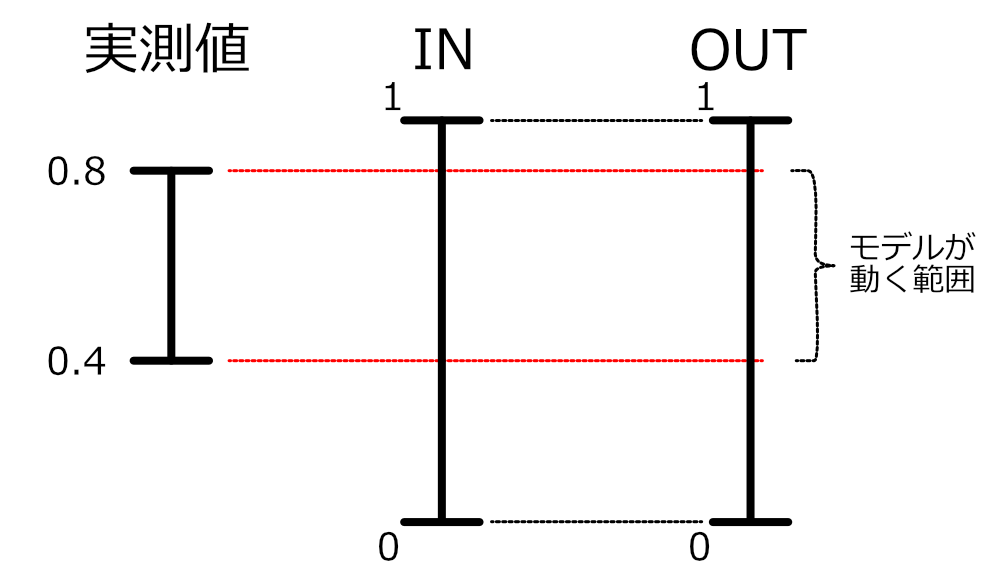
INの値の範囲(0~1)が実測値(0.4~0.8)よりも広いので、Live2Dモデルの動きに反映される範囲は全体の一部となります。
これによって自分が大きく動いてもモデルの動きが小さくなります。
ちなみに上記の場合、実測値の最小値(0.4)がINの範囲の中心(0.5)に値が近いので、自分が口を閉じていてもLive2Dモデルは口が半開きぐらいになっていたりします。
一方で、INの値を実測値と同じにした場合は以下のようになります。
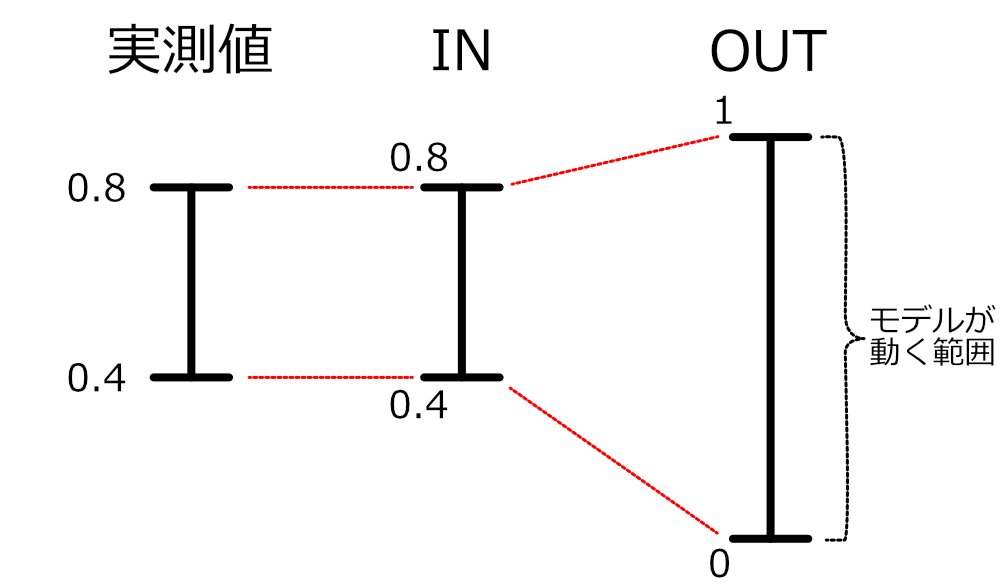
INの範囲を実測値に揃えたことによって、OUTの動き、つまりLive2Dの動きを自分に合わせることができるという訳です。
これで、自分が口を閉じているときはLive2Dモデルも口を閉じるし、自分が口を開くとLive2Dモデルも口を開くようになります。
最後に
今回の内容をまとめると以下のようになります。
- 実測値、IN、OUTの3種類を知る
- Live2Dモデルの動きが小さい時は
- 実測値を見る
- パラメータにおけるINの最大値と最小値を実測値に合わせる
- 実測値、IN、OUTの関係性
パラメータの調整は慣れない人にとっては訳のわからないものかもしれません。
しかし、実際の動きを見ながら少しずつ理解していくと、より理想の動きに調整できるようになると思います。
今回の内容が参考になったら嬉しいです。
それでは。
Twitchにて配信活動をしています。
もし良ければチャンネルを見ていただけると嬉しいです。
その他のリンクはこちら
コメント